
Anleitung · KI Dokumentation
Erste Schritte
Schneller Einstieg in die KI Dokumentation — von der Einrichtung bis zur ersten Aufnahme.
Wie logge ich mich ein?
Die ReportAssistant App läuft direkt im Browser — Sie müssen nichts herunterladen oder installieren. Öffnen Sie einfach folgende Adresse in Ihrem Browser (z.B. Chrome, Safari oder Firefox):
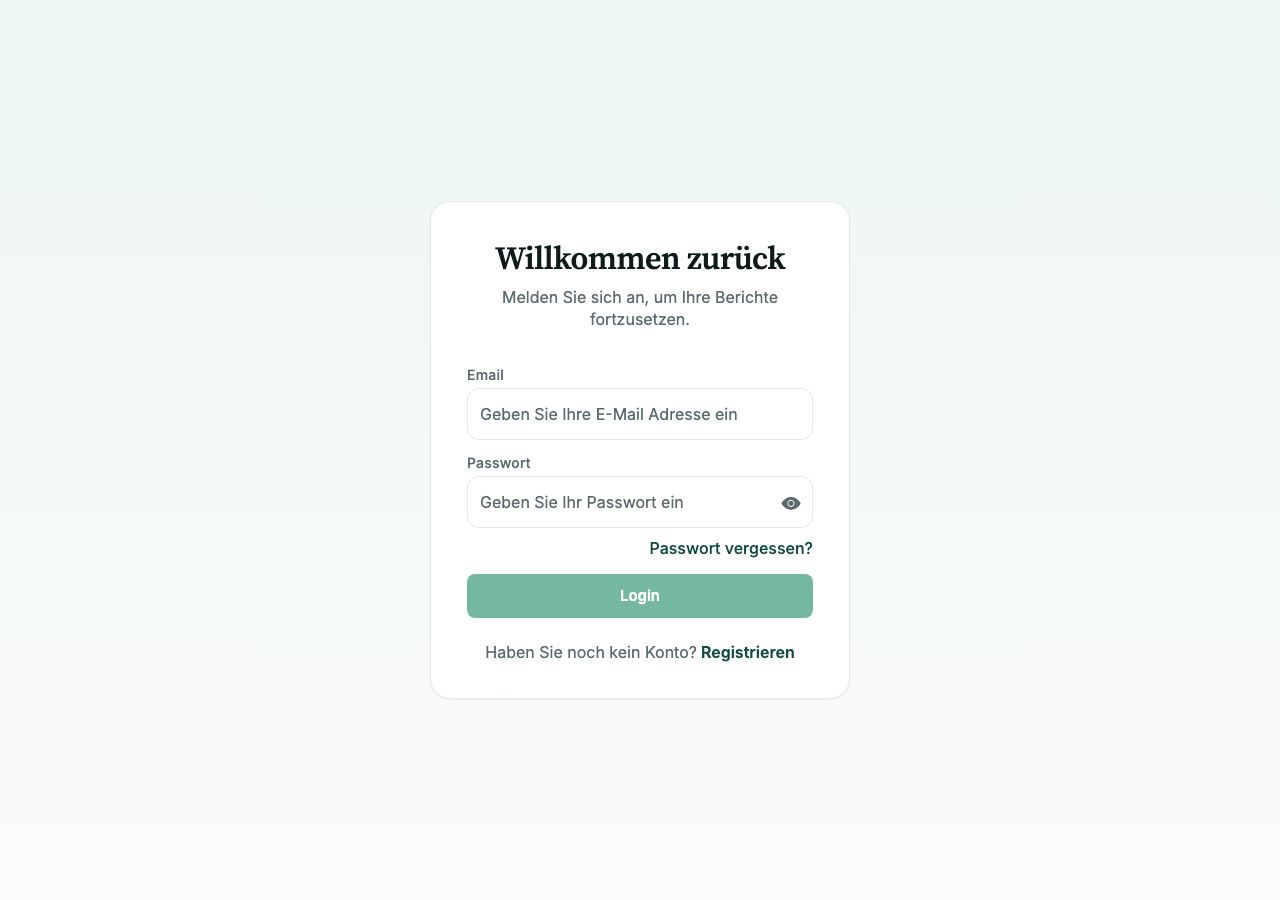
https://app.reportassistant.de/login →Sie sehen dann folgende Anmeldemaske:
So melden Sie sich an:
- 1Geben Sie Ihre E-Mail-Adresse in das Feld Email ein.
- 2Geben Sie Ihr Passwort in das Feld Passwort ein.
- 3Klicken Sie auf den grünen Button Login.
Tipp: Falls die Anmeldung nicht klappt, prüfen Sie, ob E-Mail-Adresse und Passwort korrekt geschrieben sind. Achten Sie auf Groß- und Kleinschreibung beim Passwort.
Erste Aufnahme und Audiocheck
Im folgenden Video sehen Sie, wie Sie Ihre erste Aufnahme starten und den Audiocheck durchführen.
Lieber lesen? So funktioniert es Schritt für Schritt:
- 1Öffnen Sie einen Termin und tippen Sie auf Aufnahme starten. Die Aufnahme beginnt sofort.
- 2Sprechen Sie ganz normal mit dem Tier und dem Besitzer — die App hört mit und erkennt, wer spricht.
- 3Behalten Sie während der Aufnahme kurz den Bildschirm im Blick und führen Sie den Audiocheck durch (Details im nächsten Abschnitt).
- 4Tippen Sie auf Aufnahme beenden. Wählen Sie anschließend eine Vorlage aus, damit die KI die Dokumentation erstellt (nächster Abschnitt).
Audiocheck: Mikrofon prüfen
Damit die KI gute Ergebnisse liefert, muss das Mikrofon funktionieren. Die App gibt Ihnen während der Aufnahme direktes Feedback — so erkennen Sie sofort, ob alles in Ordnung ist.
Die Audiowelle: Ihr wichtigstes Signal
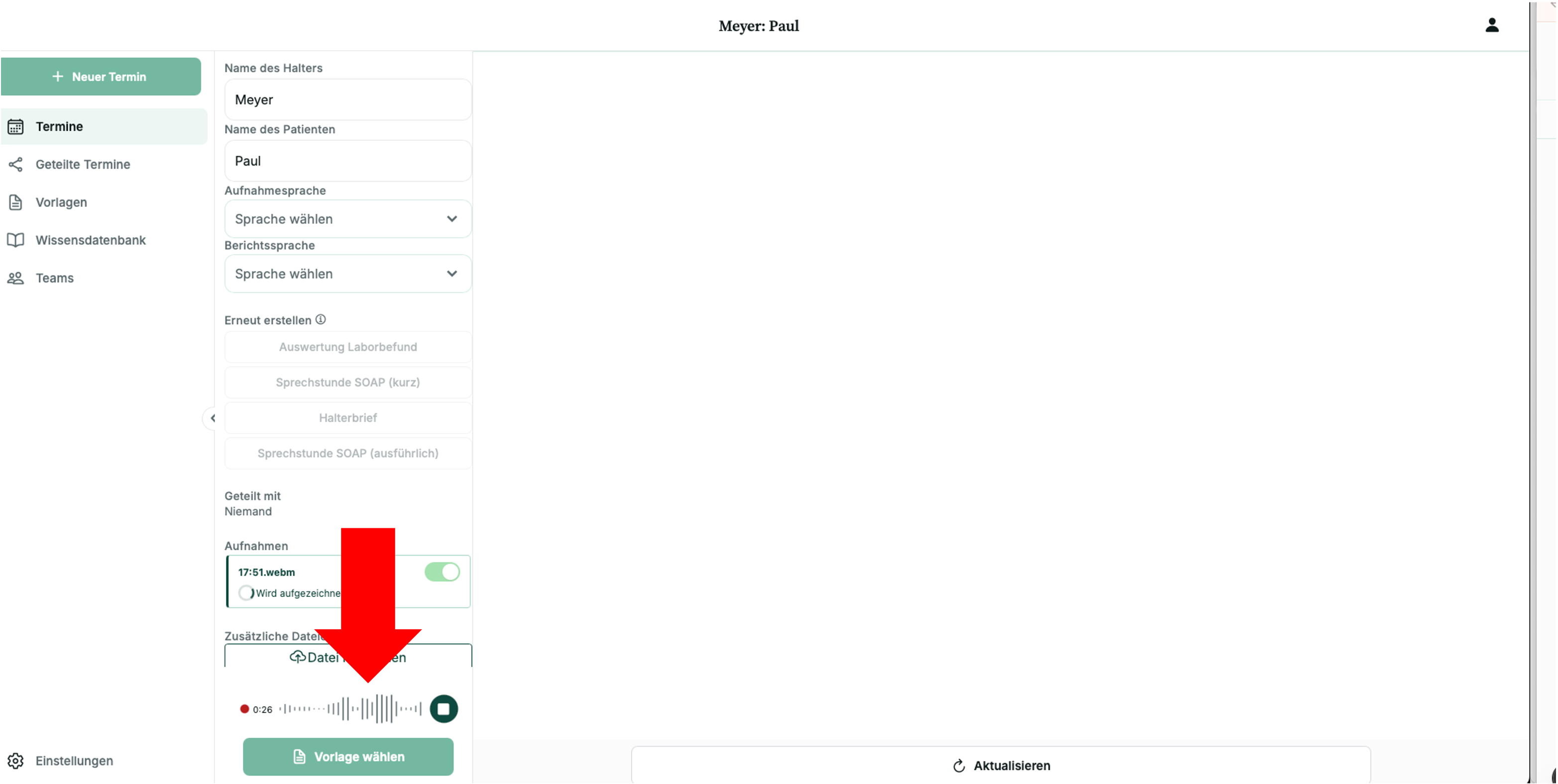
Während der Aufnahme sehen Sie eine Reihe kleiner Balken, die sich auf und ab bewegen — ähnlich wie ein Equalizer. Diese Balken zeigen Ihnen in Echtzeit, wie laut das Mikrofon gerade etwas aufnimmt:
Balken bewegen sich
Das Mikrofon nimmt Ton auf. Sie sehen den Timer laufen (roter Punkt links) und den Stopp-Button (dunkler Kreis rechts). Alles ist in Ordnung — sprechen Sie einfach weiter.
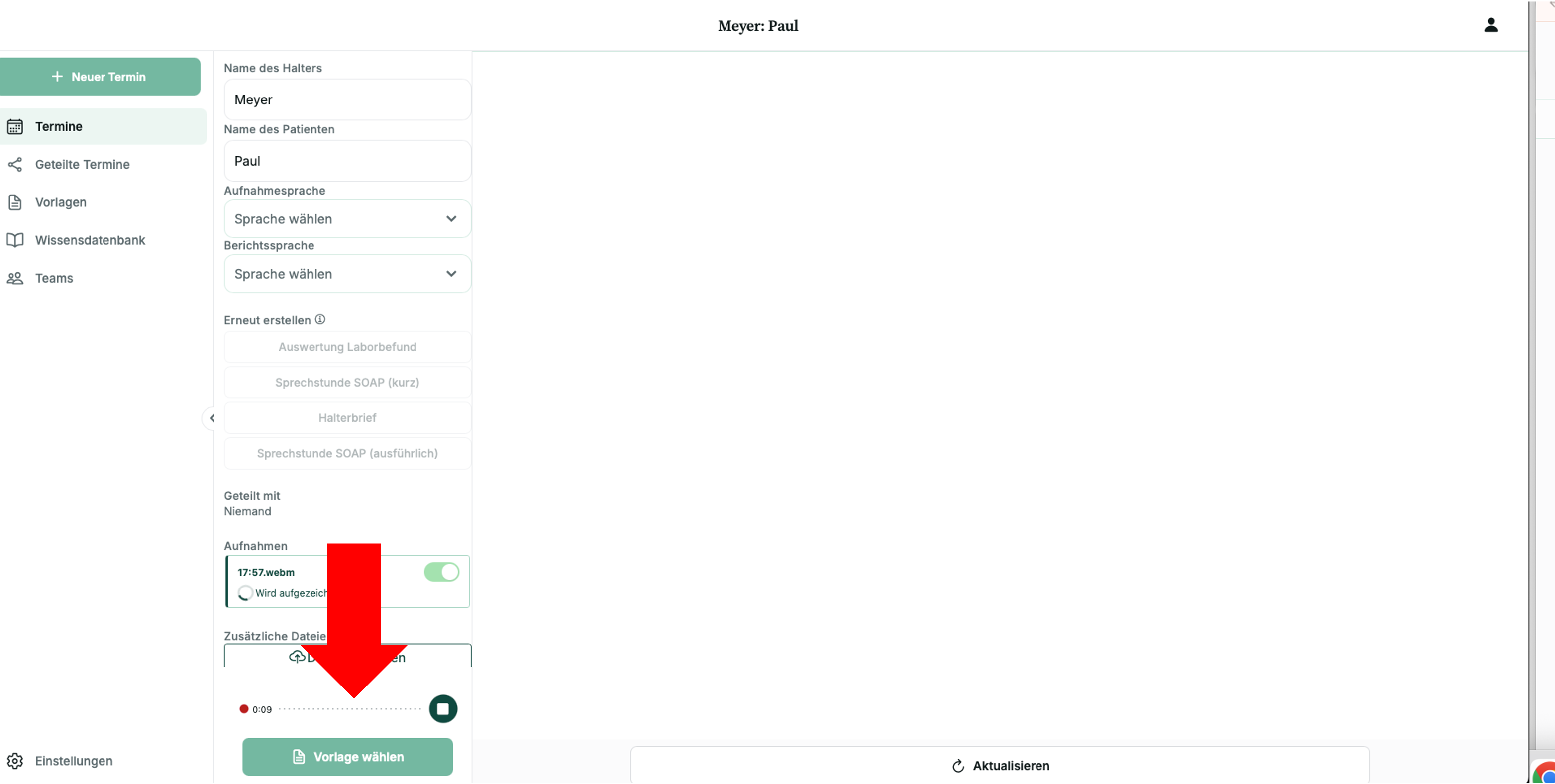
Balken bleiben flach (keine Bewegung)
Das Mikrofon nimmt nichts auf. Prüfen Sie Ihre Mikrofoneinstellungen (siehe unten).
Warnung: „Seit 10s kein Ton aufgezeichnet“
Wenn die App für 10 Sekunden kein Tonsignal erkennt, erscheint oben im Bildschirm automatisch folgende Warnung:
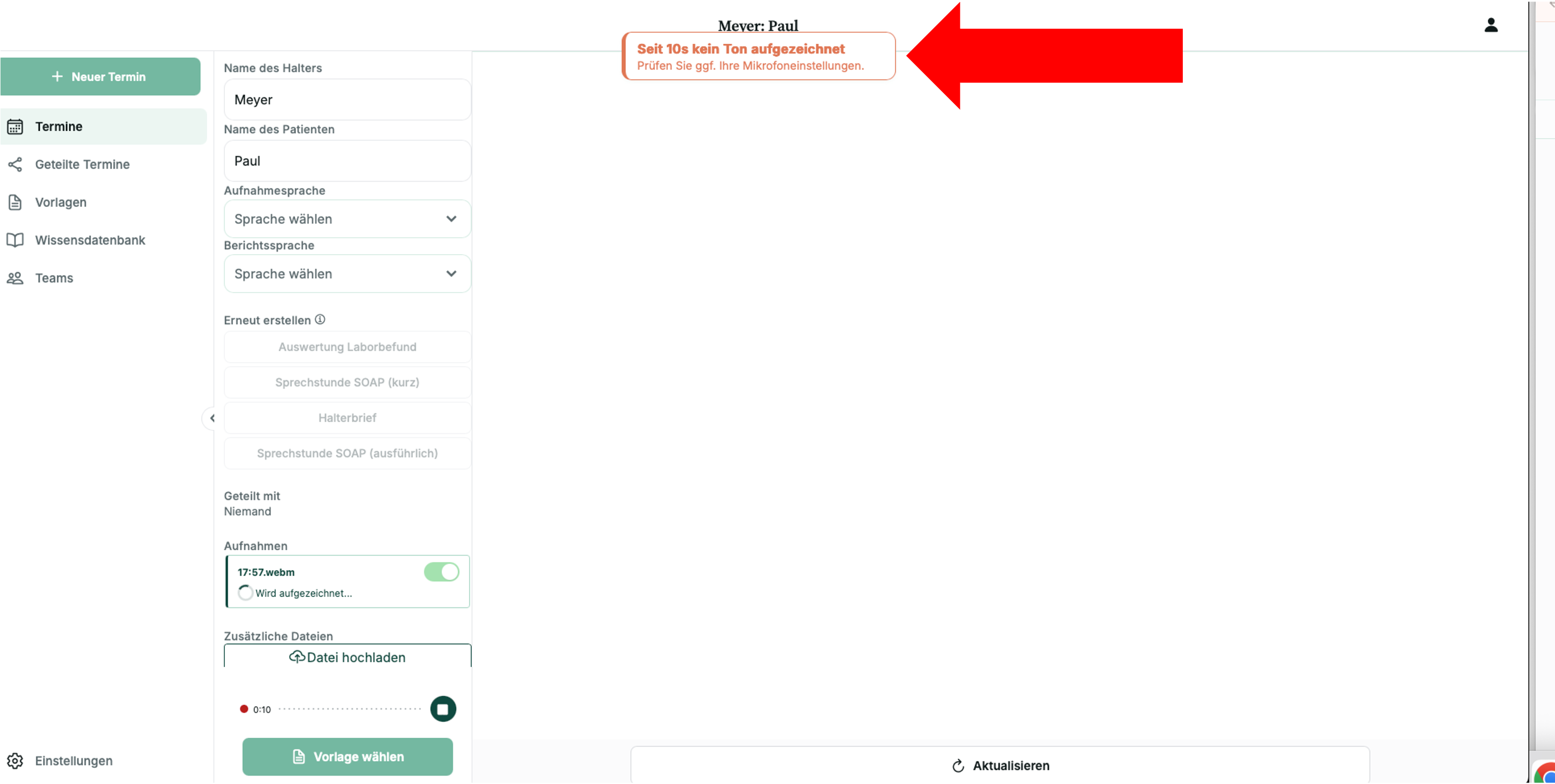
Dann gibt wahrscheinlich das Mikrofon keinen Ton an die App weiter. Prüfen Sie bitte Ihre Mikrofoneinstellungen. Wie Sie das machen, erfahren Sie im Troubleshooting-Bereich.
→ Troubleshooting: Kein Ton aufgezeichnetVorlage auswählen und Bericht erzeugen
Nach dem Beenden der Aufnahme erstellt die KI die Dokumentation nicht von allein — Sie wählen zuerst aus, welche Art von Bericht entstehen soll. Die App bleibt dabei auf demselben Termin geöffnet.
- 1Tippen Sie im Termin auf Vorlage wählen (auf dem Smartphone erscheint dafür nur ein Symbol mit Dokument-Icon).
- 2Es öffnet sich das Fenster Vorlage auswählen. Ganz oben sehen Sie ggf. Ihre zuletzt verwendeten Vorlagen unter Zuletzt verwendet — praktisch für wiederkehrende Berichtsarten.
- 3Weiter unten finden Sie unter Alle Vorlagen die Kategorien: Befund (Sprechstundenvorlagen, Untersuchungen etc.), Zusammenfassung, Allgemeine Kommunikation (Rücküberweisung, Halterbrief etc.) und Diktat. Tippen Sie eine Kategorie an, um die einzelnen Vorlagen darin zu sehen, und wählen Sie die passende aus.
- 4Tippen Sie auf Dokument erstellen. Die KI erzeugt jetzt automatisch die Dokumentation auf Basis der Aufnahme.
Tipp: Mit Vorschau Vorlage legen Sie stattdessen ein leeres Dokument mit der gewählten Vorlage an, ohne dass die KI sofort einen Bericht generiert — praktisch, um sich die Struktur einer Vorlage vorab anzusehen.
Tipp: Für Berichte, die Sie regelmäßig im selben Format erstellen, gibt es im Termin den Bereich Erneut erstellen: Ein Tap auf eine zuletzt verwendete Vorlage erzeugt den Bericht direkt, ohne den Umweg über das Auswahlfenster.
Wie übertrage ich den fertigen Bericht in die Akte?
Sobald die KI den Bericht erstellt hat, können Sie ihn mit einem einzigen Klick in Ihre Praxissoftware (Tierarzt-Programm) übertragen — ganz ohne Tippen.
Den Bericht kopieren
Im fertigen Bericht sehen Sie oben rechts ein Kopiersymbol (zwei überlappende Rechtecke). Tippen oder klicken Sie darauf:
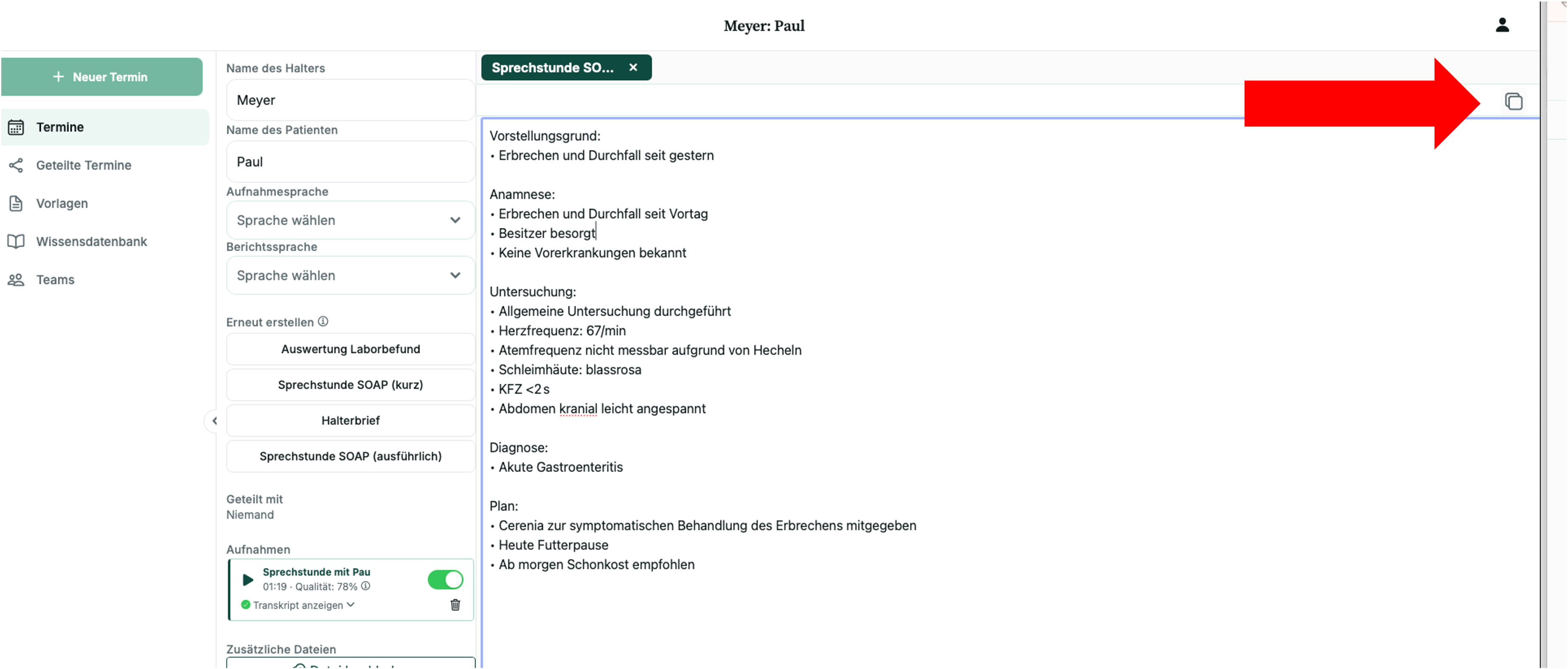
Das Kopiersymbol (zwei überlappende Rechtecke) befindet sich oben rechts im Dokumentbereich — der rote Pfeil zeigt genau darauf.
Die App bestätigt den Vorgang kurz mit der Meldung „Copied to clipboard“ — der gesamte Berichtstext befindet sich jetzt in Ihrer Zwischenablage.
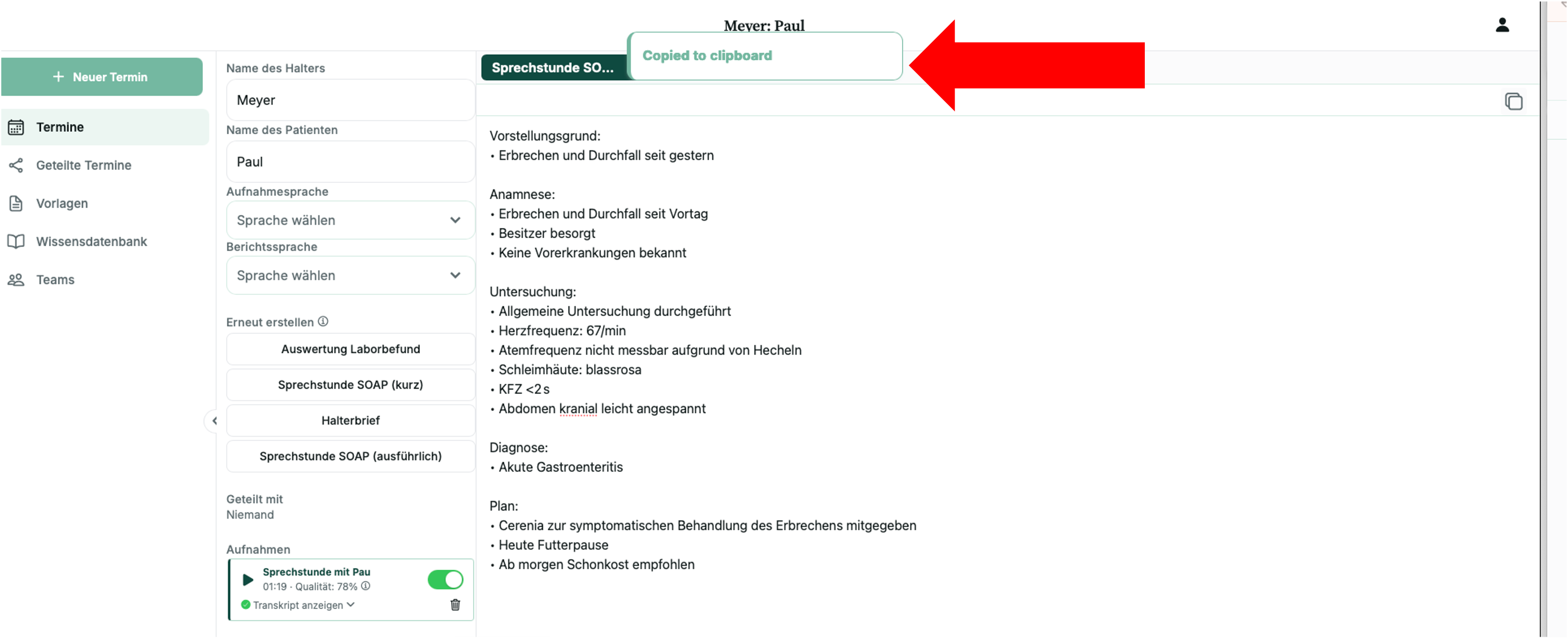
Die Meldung Copied to clipboard erscheint kurz oben im Bildschirm und bestätigt, dass der Text in die Zwischenablage kopiert wurde.
Den Bericht in die Akte einfügen
- 1Stellen Sie sicher, dass Ihr Praxisverwaltungssystem geöffnet ist (z.B. Vetera, in Behandlung, etc.)
- 2Klicken Sie in das Textfeld, in das der Bericht soll (z.B. Anamnese, Befund oder Notizen).
- 3Drücken Sie Strg + V (Windows) bzw. Cmd + V (Mac) oder tippen Sie lange auf das Textfeld und wählen Sie Einfügen — der Bericht erscheint sofort.
- 4Lesen Sie den Text kurz durch, passen Sie ihn bei Bedarf an und speichern Sie die Akte wie gewohnt.
Tipp: Der kopierte Text enthält die gesamte Struktur des Berichts — Überschriften, Abschnitte und Aufzählungen — genau so, wie Sie ihn in ReportAssistant sehen. Die meisten Praxisprogramme übernehmen diese Formatierung direkt.